配布
カテゴリ「配布」に属する投稿[7件]
てがろぐ用拡張投票スクリプト
てがろぐ専用の拡張アンケート設置スクリプトです。
主な機能
- 結果表示はバーグラフ・円グラフ・帯グラフを選択可能。色変更も可。
- Cookie + IPアドレスによる重複投票防止。IP指定でのブロックも可能。
- 投票直後のみ取り消しを許可するオプション
- 結果の公開範囲をてがろぐの権限レベル(0~9)で制限可能。0の場合は全体公開
- てがろぐへのログインCookieをそのまま利用し管理画面へ
- 管理画面から投票が掲載されている投稿No.を自動検出し、記事へ直接リンク
配布ファイル
2026/8/9
http://tekitote.s324.xrea.com/download/t...
セットアップ方法
1. ファイルの設置
tega-exvote/フォルダとtegalog-auth.phpを、てがろぐ本体tegalog.cg)と同じディレクトリに設置します。
### 2. 設定ファイルの調整
tega-exvote/exvote.iniのsaltを、推測されにくいランダムな文字列に変更してください(重複投票防止のハッシュ計算に使われる秘密情報です)。
salt=CHANGE_THIS_TO_RANDOM_STRING_ON_SETUP
その他の設定項目はtega-exvote/admin.phpの「設定」タブからブラウザ上で変更できます。
3. skinへのスクリプト読み込み追加
お使いのskinのHTML(例:skin-cover.htm)に、以下の1行を追加してください。場所はQUICKPOSTフォームより後ろであればどこでも構いません。
html
<script src="tega-exvote/exvote.js" defer></script>
以上で導入は完了です。
使い方(利用者向け)
1. てがろぐにログインした状態でQUICKPOSTを開くと、投稿欄の下に「投票を追加」チェックボックスが表示されます(未ログイン時は表示されません)
2. チェックすると、単一選択/複数選択の切り替え、選択肢の入力欄(+項目を追加するボタンで追加可能)、投票期限(任意)が表示されます
3. 選択肢は2つ以上、すべて空欄なしで入力しないと投稿ボタンがロックされます
4. 投稿すると、記事本文の末尾に投票マーカーが自動的に埋め込まれ、記事一覧ページ上ではそのマーカーが投票ウィジェット(iframe)に自動的に置き換わって表示されます
5. 読者は選択肢を選んで投票すると、設定に応じたグラフ(バー/円/帯)で結果が表示されます
6.enable_cancel=1の場合、投票直後は「投票を取り消す」ボタンが一定時間だけ表示されます
管理画面
tega-exvote/admin.phpにアクセスすると、てがろぐへのログイン状態を自動的に確認し、ログイン中であればそのまま管理画面が使えます。
- 設問一覧タブ: 作成済みの投票の一覧、得票数、紐付いた投稿No.へのリンク、手動での締切・削除
- 設定タブ:exvote.iniの主要項目をフォームから変更・保存(色パレットはリアルタイムプレビュー付き)
設定リファレンス(exvote.ini)
charcode=UTF-8
data_dir=./data 設問データの保存先ディレクトリ
cookie_name=exvote_token 投票者識別用Cookie名
cookie_expire_days=365 上記Cookieの有効期限(日)
salt=CHANGE_THIS_TO_RANDOM_STRING_ON_SETUP 重複投票防止ハッシュ用の秘密文字列。導入時に必ず変更すること!
# 結果表示スタイル: bar(バーグラフ)、pie(円グラフ)、stacked(帯グラフ) のいずれか
result_style=bar
# 選択肢ごとの色パレット(カンマ区切り)。選択肢数がこれより多い場合は先頭から循環する
colors=#4a90d9,#e94f37,#f6c945,#4caf50,#9c27b0,#00bcd4,#ff9800,#795548
# 投票をブロックするIPアドレス(完全一致、カンマ区切り、空欄でブロックなし)
blocked_ips=
# 投票の取り消し機能を使うかどうか(1:使う/0:使わない)。0にすると常に取り消しボタンを出さない
enable_cancel=0
# 投票直後に取り消せる時間(秒)。この時間を過ぎると取り消しボタンは表示されなくなる(enable_cancel=1のときのみ有効)
cancel_window_seconds=300
# 日時計算に使うタイムゾーン。締切判定・作成日時等すべてに適用
timezone=Asia/Tokyo
# 投票結果(グラフ)を閲覧できる最低権限レベル(てがろぐのuserlv、1〜9)。
# 0にすると誰でも閲覧可能(デフォルト)。1以上にすると、その値以上のてがろぐログインユーザーのみ結果が見え、
# それ以外は投票後「ご投票ありがとうございました」とだけ表示される(投票自体・取り消しは引き続き可能)
result_min_userlv=4
# てがろぐ本体のCGIファイル名(管理画面から記事へのリンク生成に使用)
cgi_filename=tegalog.cgi
データ形式(参考)
設問1件につきdata/q_<qid>.csvが1ファイル作成されます。
META,<qid>,<singlemulti>,<作成日時>,<締切日時 or 空>,<openclosed>,<投稿No. or 空>
OPT,<選択肢ID>,<ラベル>,<得票数>
OPT,<選択肢ID>,<ラベル>,<得票数>
重複投票防止用の履歴はdata/q_<qid>_hist.csvにハッシュ,投票日時,選んだ選択肢ID(区切り)の形式で追記されます(締切時に自動削除)。
tegalog-auth.phpについて
てがろぐログインを必要とするスクリプトのための共通APIみたいなものです。
主にてきとー実験場製のスクリプトで使用する想定で作られていますが、他者がてがろぐ用スクリプトを開発するときに自由に使用・同梱してもかまいません。
トラブルシューティング
設置サイトでWAFやセキュリティーサービスなどを使用している場合、正しく動作しないことがあります。
お使いのWAF/セキュリティサービスの設定で/tega-exvote/以降のパスを検査対象から除外してください。
畳む
#てがろぐ #スクリプト
CSS変数カラージェネレーター
→http://tekitote.s324.xrea.com/color_gene...

:root定義する色変数の割り当てを楽にするためのカラージェネレーターです。
CSSインポート、OKLCH/RGBカラースライダー、カラーハーモニーからの生成、画像から色抽出(※)、疑似クラス自動生成、ライトからダーク生成、サンプルプレビュー、コントラスト評価 等の機能があります。
少し機能が煩雑なため、実際の画面を弄ってお試しください。
ちなみにリンク先のHTMLを保存することでローカルでも使用することができます。
※…サーバーにアップロードされることはありません。ご安心ください。
てがろぐログイン限定表示記事スクリプト
てがろぐβ版の4.5.x系で追加されたログインAPIを使用したテストコードを作りました。
#ログイン限定 とタグ付けした記事を限定表示にできます。
javascript+CSSでの制御なので、javascriptが動かない環境ではソースを見れば読めてしまいます。あくまで簡易的に隠すだけのものです。
以下説明
1.
使用するスキン内のcssに
div.comment {
visibility: hidden;
}
div.comment.loaded {
visibility: visible;
}
を追加。
2.
以下のコードを使用スキンのskin-coverに直接記述するか
コピペして「hidearticle.js」を作成し、
skin-cover内:<script src="hidearticle.js"><script>
を</body>タグの直前に追加。
//API取得 コードが動かない場合はまずここを畳む
//const baseUrl ='http(s)://サイトURL/?mode=api&item=ISLOGGEDIN';
//に変更してください。
const baseUrl = window.location.origin + '/?mode=api&item=ISLOGGEDIN';
//エラー表示用 ↑を変更しても動かない場合はコンソールログで内容をご確認ください。
function handleError(error) {
console.error('エラー詳細:', {
名前: error.name,
メッセージ: error.message,
スタックトレース: error.stack
});
}
async function checkAndHideArticle() {
const articles = document.querySelectorAll('div.comment');
articles.forEach(article => {
article.style.opacity = '0';
});
try {
const controller = new AbortController();
const timeoutId = setTimeout(() => controller.abort(), 5000);
const response = await fetch(baseUrl, {
signal: controller.signal,
method: 'GET',
credentials: 'include',
headers: {
'Accept': 'text/plain',
}
});
clearTimeout(timeoutId);
if (!response.ok) {
throw new Error(`HTTPエラー: ${response.status}`);
}
const trimmedTextData = (await response.text()).trim();
articles.forEach(article => {
const tagLink = article.querySelector('a.taglink');
//適用タグや文言はお好みのものに変更してください
if (trimmedTextData === 'NO') {
if (tagLink && tagLink.textContent.includes('#ログイン限定')) {
const loginNoticeSpan = document.createElement('span');
loginNoticeSpan.innerHTML = 'ログイン限定記事 <br>ログインして記事を読む';
article.style.display = 'none';
article.innerHTML = '';
article.parentNode.insertBefore(loginNoticeSpan, article);
} else {
article.style.opacity = '1';
}
} else if (trimmedTextData === 'YES') {
if (tagLink && tagLink.textContent.includes('#ログイン限定')) {
const loginSpan = document.createElement('span');
loginSpan.innerHTML = 'ログイン限定表示中';
article.appendChild(loginSpan);
}
article.style.opacity = '1';
}
});
} catch (error) {
handleError(error);
articles.forEach(article => {
article.style.opacity = '1';
});
}
}
document.addEventListener('DOMContentLoaded', checkAndHideArticle);
リアクションボタンをサイトにつけるやつ
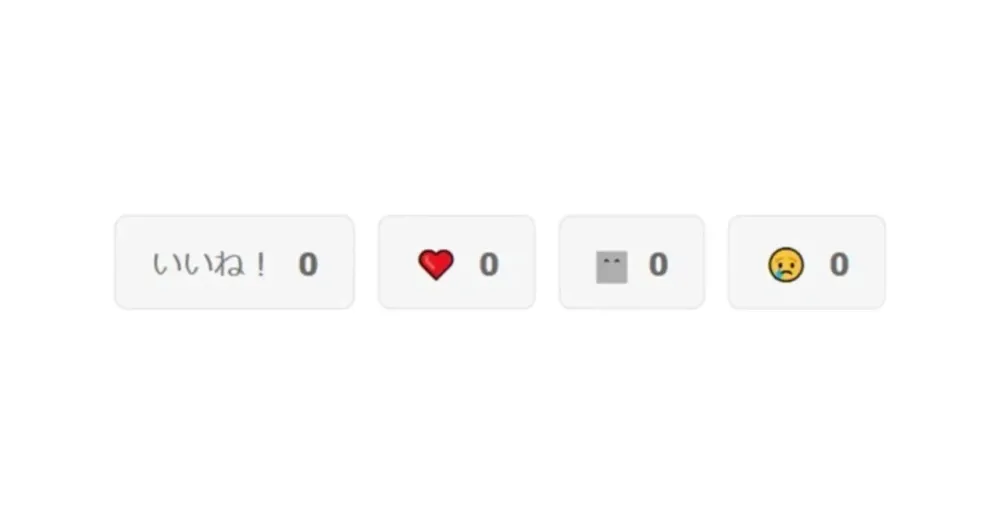
いわゆるリアクションボタンを記事に並べられるようになります。
表示別バージョンファイルとして
reaction_button → ボタンとカウント表示が一体
reaction_count → ボタンとカウント表示が別
reaction_repeater → 上に加え、カウント表示が絵文字の羅列
また、それぞれのバージョンはJSファイルとCSSファイルが違うだけなので、それらを差し替えるだけで表示変更できます。
配布ファイル
http://tekitote.s324.xrea.com/download/r...
2026/7/30 repeaterにて絵文字を押下順に表示されるように仕様変更(逆順可)。
過去ファイル
http://tekitote.s324.xrea.com/download/r...
http://tekitote.s324.xrea.com/download/r...
http://tekitote.s324.xrea.com/download/r...
http://tekitote.s324.xrea.com/download/r...
説明はreadme.htmlをお読みください。
また、PHPでできているため、対応しているサーバーでお使いください。
導入方法
①readme.htmlを除いたファイルをサーバーにアップロード。
②<head>~</head>内に
<link rel="stylesheet" href="reaction.css">
を追加。
③</body>直前に
<script src="reaction/config.php?format=js"></script>
<script src="reactions.js"></script>
を追加。
④リアクションボタンを置きたいコンテンツの要素に
reaction-id="任意のID"
を追加。
※任意のID内に=は使えません
ボタン置きたい場所(記事の下など)に
<div class="reaction-counts"></div> <!-- reaction_count,reaction_repeaterの場合はこれを追加。reaction_buttonでは要りません。 --!>
<div class="reaction-buttons"></div>
を追加。
reaction-idをもつ要素内であれば、ボタンとカウント表示はどこでも配置できます。
例:
<div reaction-id="任意のID" >
コンテンツ
<div class="reaction-buttons"></div>
</div>
のような構成になっていればOKです。
設定項目
reaction/config.phpで絵文字の変更などができます。
// リアクションの設定
const REACTION_CONFIG = [
'reactions' => [
//'CSVに記録される名前' => '表示される絵文字'
'like' => '👍',
'bad' => '👎',
'heart' => '❤️',
'laugh' => 'laugh.png', // .png,.gif,.jpg,.svgが使えます
'sad' => '😢',
'love' => '😍',
'cold' => '🥶',
'100ten' => '💯',
'thanks' => '🙏',
],
// リアクション制限の設定
'limits' => [
'daily' => true, // true: 1日で制限リセット, false: 無期限
'perIP' => 1, // IP毎の制限回数(daily = falseの場合のみ使用)
'dailyLimit' => 10, // 1日あたりの制限回数(daily = trueの場合のみ使用)
'disableOnLimit' => true // 制限回数に達した場合ボタンを無効化(true or false)
],
// リアクションの表示初期展開数
'display' => [
'initialButtons' => 5 // 初期表示するボタンの数
],
// 拒否するIPアドレスのリスト
'blockedIPs' => [
// '192.168.1.100', // コメントを外して IP を追加すると制限が有効になります
]
];
絵文字の設定
文字列、絵文字、画像(png,gif,jpg,svg)が使えます。
'CSVに記録される名前' => '表示する文字または画像',
で上限なくリアクションを追加できます。
リアクション数の制限
'daily'
true の場合1日で制限をリセット。同じIPからでも次の日押せばカウント されます。false の場合同じIPからは永久に1度しか押せません。
'perIP'
IP毎の回数制限。'daily' => false, の場合適用されます。
'dailyLimit'
IP毎1日あたりの回数制限。'daily' => true, の場合適用されます。
'disableOnLimit'
回数制限に達した場合ボタンを無効化。true の場合適用されます。
拒否IP設定
'192.168.1.100', のように記述して特定IPからのカウントを拒否できます。
見た目のカスタマイズ
reaction.cssを編集してください。
保存先ファイルについて
reaction内のreaction.csvに記録されます。はじめてボタンが押されたときにファイルが作成されます。
配布ファイルに同梱したreadme.htmlにもボタンが組み込んであるので、設置方法がわかりづらければソースを参考にしてください。
サンプル画像
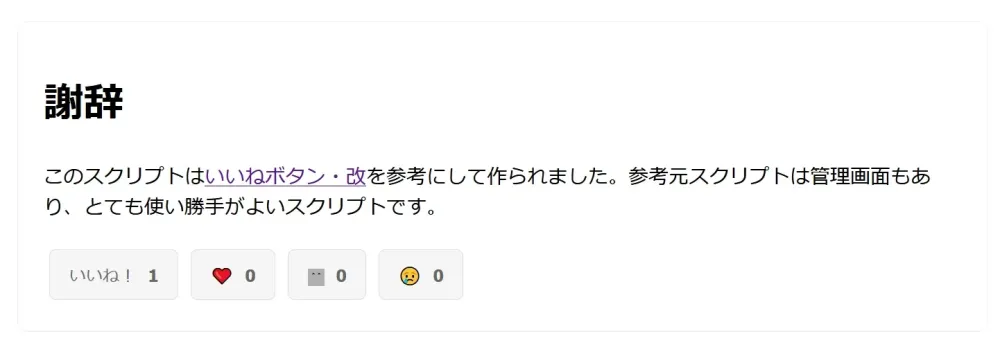
こんな感じでボタンが挿入されます。(現在のサイトスキンで使用中です。)
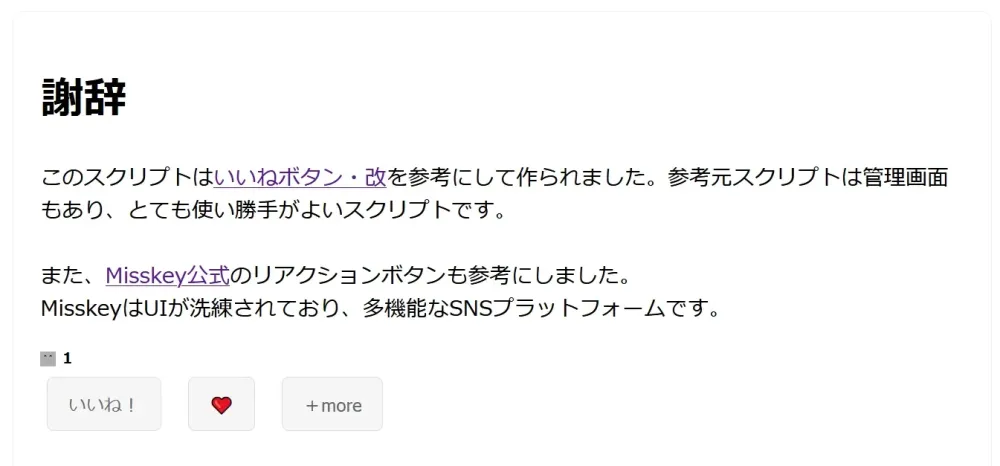
カウント表示別版 →デモ表示
ボタンが押されるとカウント表示が出ます。
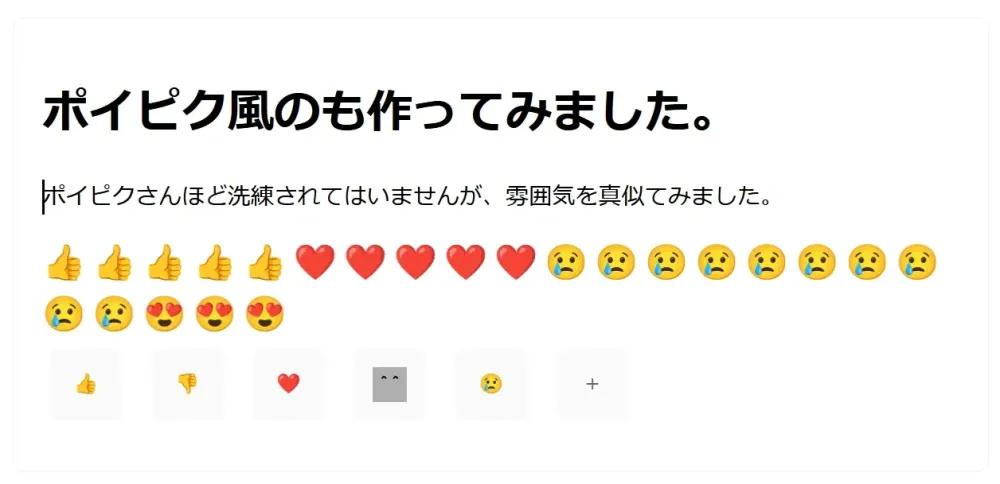
絵文字のみ版 →デモ表示
絵文字の表示はnoto color emojiを組み込んでいます。
てがろぐへの導入方法
てがろぐ本体と同じディレクトリにreaction_●●●内のファイルをそのまま入れる場合
skin_cover.html内
<head>~</head>の好きな場所に
<link rel="stylesheet" href="../reaction.css">
</body>直前
<script src="reaction/config.php?format=js"></script>
<script src="reactions.js"></script>
skin-onelog.html内
スキンにもよりますが、
<div class="comment" reaction-id="[[POSTID]]">
[[COMMENT]]
<div class="reaction-counts"></div> <!-- reaction_count,reaction_repeaterの場合はこれを追加。reaction_buttonでは要りません。 --!>
<div class="reaction-buttons"></div>
</div>
のように記述すれば動くかと思います。
※ボタン部分はreaction-idがある要素内に入れてください。
カスタム絵文字を使う方法
emojiディレクトリにカスタム絵文字用の画像が入ってることを想定しています。このスクリプトはてがろぐ記法で絵文字を設定できないので、config.phpのリアクション設定で画像パスを直接記述してください。
例:
'custom_emoji' => 'emoji/カスタム絵文字の画像パス',
てがろぐとスクリプトを別階層に設置して使う場合
reaction.js内の
reaction/reactions.php
となっている部分を
/reaction/reactions.php
に変更してください。動くと思われます(WAVEBOXで報告してくださった方、ありがとうございました。)
TIPS
絵文字の設定にはhtmlタグも使えるので、<br>で改行したり一部分の色変更などもできます。
使えないようにしてもいいんですが、使い方次第で面白くできそうなのでこのままにしておきます。
畳む
#スクリプト
拡張画像アップローダー付きてがろぐスキン
配布ファイル
http://tekitote.s324.xrea.com/download/s...
2026/7/16 スクリプトファイルの更新
過去配布ファイル
http://tekitote.s324.xrea.com/download/s...
http://tekitote.s324.xrea.com/download/s...
http://tekitote.s324.xrea.com/download/s...
→noteへ(旧版同梱)
説明
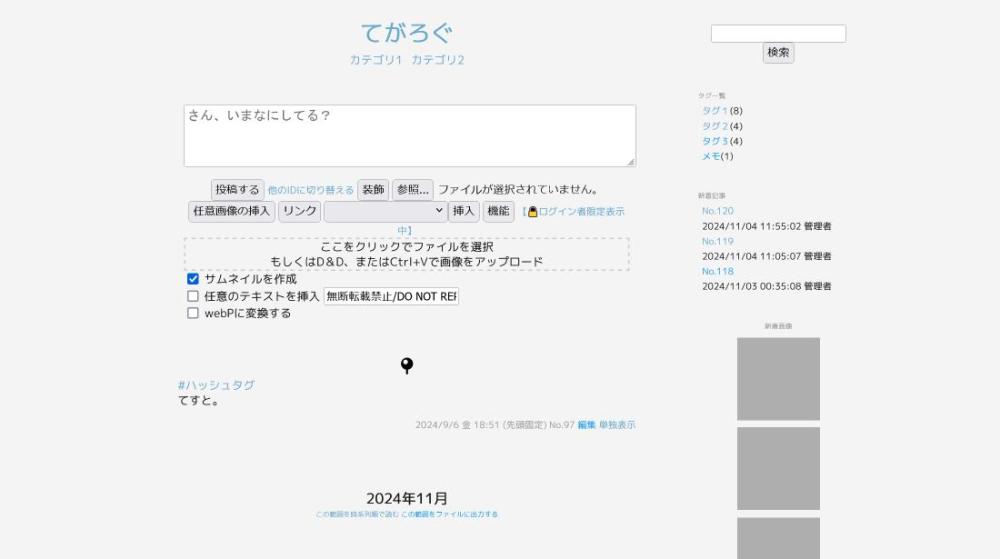
上の記事のスクリプトを組み込んだデモ用スキンです。
skin-simplebox >> 2カラム(レスポンシブ対応)
skin-simplebox_mono >> 1カラム
skin-simplebox_gallery >> ギャラリーモード用
が入っています。
組み込みスクリプトについてはこちらを参照してください。
サンプル
※それぞれのスキンにリアクションボタンのデモを組み込んでいます。実際の配布ファイルにはリアクションボタンは付いていません。
→スキンデモ(このサイトのデフォルトスキンです)
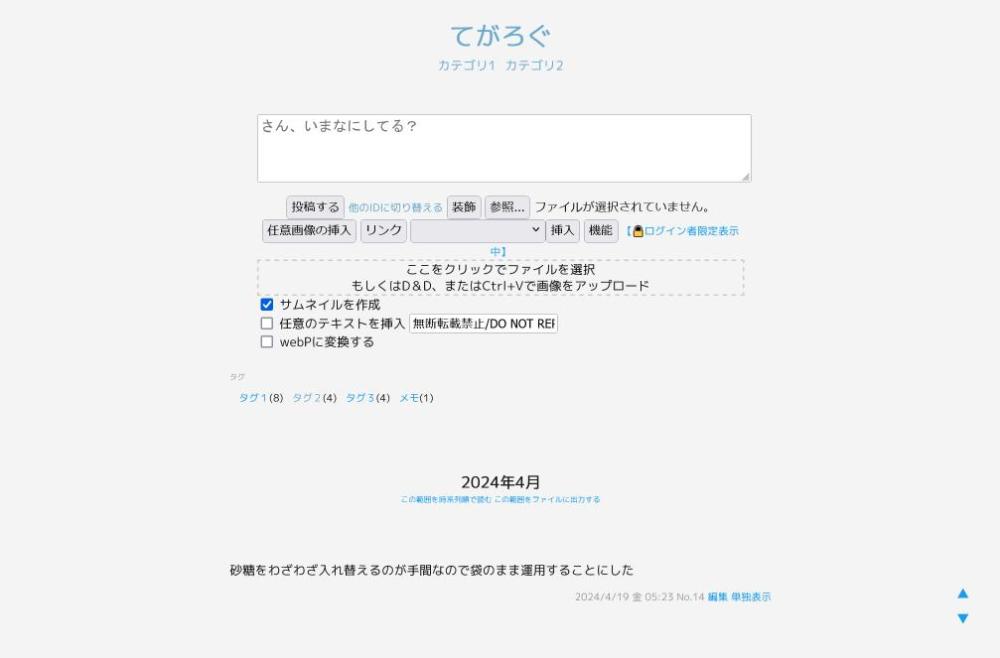
→スキンデモ
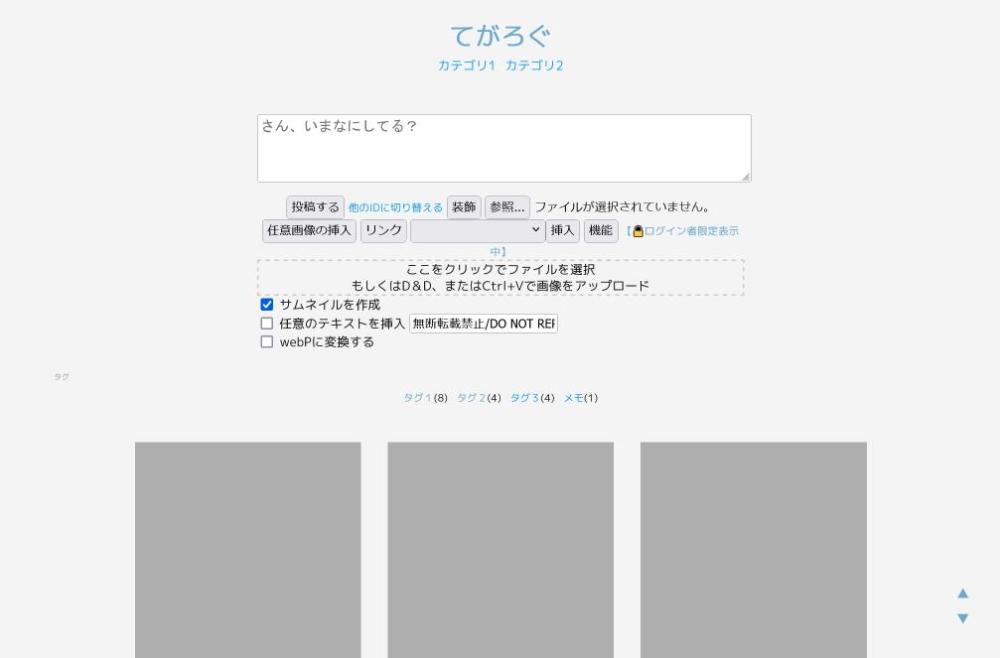
→スキンデモ
#スキン #てがろぐ
てがろぐでD&Dまたはコピペで画像投稿するやつV2
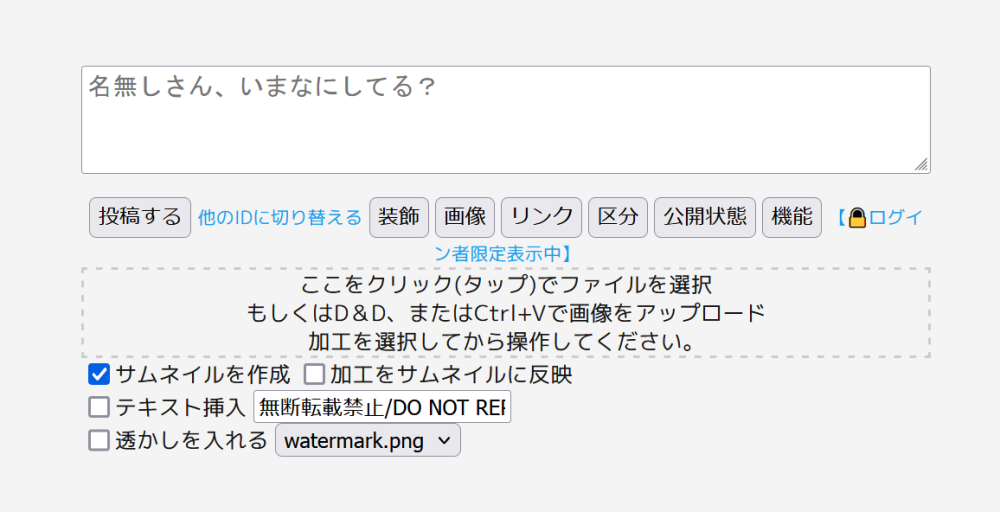
てがろぐで使える画像アップロード用拡張スクリプトです。
PHPとJavascriptでできています。
主な機能
- 複数画像D&D
- Ctrl+Vでクリップボードの画像をアップロード
- サムネイル自動作成(加工の反映を選択可能)
- WEBP対応,WEBP変換機能
- 文字入れ機能
- 透かし画像入れ機能(位置選択可能)
- リサイズオプション(PHPにて設定)
- トリミング機能
- ファイル命名規則切り替え
画像は投稿ボタンを押した際にアップロードされます。
配布ファイル
※おわび:過去配布の.httaccessに無関係のURLがまぎれこんでいました。
削除か最新ファイルを上書きしてください。
http://tekitote.s324.xrea.com/download/t...
重要な変更:今バージョンよりディレクトリ構成が変更になりました。
共通ログイン連携スクリプトを追加し、スクリプト本体を下位ディレクトリに格納するようにしました。
お手数ですがskin-cover.html内の記述の変更と前バージョンファイルの除去をお願い致します。
詳しくはreadmeをお読みください。
過去ファイル
http://tekitote.s324.xrea.com/download/t...
使い方
はじめに、透かし画像を使う場合はPNG画像を用意してください。(サンプル用にwatermark.pngを同梱しています。差し替えてください。)
ZIPを展開し、中にあるファイルをそのままtegalog.cgiと同じディレクトリにコピーしてください。
ファイル構成は以下のようになるはずです。
てがろぐのあるディレクトリ(一部省略)
- tegalog.cgi
- tegalog-auth.php(ログイン連携用共通スクリプト)
- tega-exuploader
- uploader.php *
- uploader.js * - uploader.ini
アップロードできたら、
<script src="tega-exuploader/uploader.js"></script>
を使用中スキンのskin-cover.html内、[QUICKPOST]下に張り付けてください。
アップローダーを更新する際は * のついているファイルだけ最新版を上書きコピーしてください。
uploader.js
6~10行目
無理やりここにスタイルシートを組み込んでいるので、見た目を変えたい場合はここを弄るか、skin-cover.htmlで使用しているCSSに追記してください。
19行目
<input type="text" id="customText" value="無断転載禁止/DO NOT REPOST">
value内のテキストを変更しておくと便利です。
頻繁に使う項目は checked を付けておくとよいでしょう。
33行目あたり
<option value="watermark.png">watermark.png</option>
透かし画像を複数使う場合は、以上に続き<option value="watermark2.png">サンプル1</option>のような形で追加してください。
uploader.ini
設定項目です。初期値は以下のようになっています。
# 画像アップロード先ディレクトリ
uploadDir=../images/
# サムネイル保存先ディレクトリ
miniDir=../images/mini/
# サムネイルの幅(px)
thumbnailWidth=300
# テキスト挿入に使うフォントファイル
fontFile=../Mplus1-Regular.ttf
# 画像サイズ制限オプション(1 = 有効, 0 = 無効)
resizeOption=1
# リサイズ時の最大サイズ(px)
maxDimension=1000
# 透かし画像ファイル
defaultWatermark=../watermark.png
# 透かし画像の倍率(対横幅)
watermarkScale=0.2
# ファイル名モード: 1 = 元ファイル名 2 = ランダムな英数字(12文字) 3 = 日時+連番-ユーザーID
fileNamingMode=3
# 一度にアップロードできる最大ファイル数
maxFileCount=20
# 1ファイルあたりの最大サイズ(MB)
maxFileSizeMB=20
# 画像変換オプション(0 = 変換なし, 1 = WebPに変換, 2 = AVIFに変換)
imageConvertOption=1
# JPEG保存品質(%)
jpegQuality=85
# 画像1枚あたりの最大ピクセル数(幅×高さ。約40メガピクセル。デコード時のメモリ消費対策)
maxImagePixels=40000000
注意:
アップローダー本体を更新するときはこのファイルを上書きしないようにしてください。
・Mplus1-Regular.ttf
文字入れ機能用の初期フォントファイルとして、Mplus1-Regular.ttfが同梱されています。
>M+フォントについて
>https://mplusfonts.github.io/
>SIL Open Font Licenseについて
>https://licenses.opensource.jp/OFL-1.1/O...
TIPS:新規投稿/編集画面で使う方法
1. <script src="tega-exuploder/uploader.js"></script>
だけ書いたedit.htmを用意し、使用中のスキンディレクトリにアップロード。
2. 管理画面→システム設定→高度な設定 内の
☐スキンDIRにedit.htmがあれば編集画面で読み込む
にチェックを入れる。
3. 使えます。
上級者向け
このスクリプトはclass="tegalogpost"がある場合その下に挿入されるようになっています。
これを応用して、てがろぐCGIソース内の「セーフモード」項目を変更、高度な設定の「編集画面でedit.cssとedit.jsを(あれば)読み込む 」にチェックを入れてuploader.jsをedit.jsに変更の上フリースペースでスクリプトを読み込むようにするとすべての投稿画面で使えるようになります(確かめてないので、多分)。ただし不具合が出る可能性があるので自己責任の上ご利用ください。
このスクリプトはAIエージェントを用いて作成しました。不具合があるかもしれませんので、もし見つけた方はhttp://tekitote.s324.xrea.com/ までご連絡ください。
また、このスクリプトの改変、改変後の再配布、自作配布スキンへの組み込みはご自由にどうぞ。
できればhttp://tekitote.s324.xrea.com/ へのリンクがあるとなにかあった場合にユーザーが助かるかもしれません。
このスクリプトを利用して生じたトラブルについては責任を負いかねますのでご了承ください。
畳む
<script src="upload.js"></script>
を使用中スキンのskin-cover.html内、[QUICKPOST]以下に張り付けてください。
以下のファイルはてがろぐ本体があるディレクトリにアップロードしてください。
upload.js
upload.php
Mplus1-Regular.ttf (使うフォントファイル)
watermark.png (透かし画像用ファイル/PNGを推奨)
初回アップロード時にimagesディレクトリ、miniディレクトリがない場合は自動で作成されます。
クイックポスト下にUIが表示されていれば導入成功です。
画像選択は「ここをクリック(タップ)で~」から行ってください。コピペの場合は開いているページにフォーカスしている状態であれば可能です。
注意:デフォルトの画像選択からでは各オプションは反映されません。
※導入時の注意点
このスクリプトはclass="tegalogpost"がある場合その下に挿入されるようになっており、投稿ボタン押下時に(記事投稿可能かに関係なく)画像送信する仕組みになっています。
最新版ではログイン時のみUI表示・アップロード可能になっていますが権限に関係なく画像アップロードできる点にご注意ください。
また、未知の脆弱性があるかもしれませんので機密性の高い画像はアップロードしないようにしてください。
画像ファイル名はアップロード時の名前(英数字と一部の記号のみ)/ランダムな文字列/日時+連番+ユーザー名から選べます。すでに同じファイル名がある場合は連番になります。使用できない記号があると表示されないことがあります。また、日本語が含まれていると弾くようになっています。Ctrl+Vでのアップロードはランダムな数列がファイル名になります。
あまり大きな画像だとサーバーのスペックによってはタイムアウトする可能性があるのであらかじめ記事をバックアップしておくなど、ご注意ください。
設定する項目について
upload.js
6~10行目
無理やりここにスタイルシートを組み込んでいるので、見た目を変えたい場合はここを弄るか、skin-cover.htmlで使用しているCSSに追記してください。
19行目
<input type="text" id="customText" value="無断転載禁止/DO NOT REPOST">
value内のテキストを変更しておくと便利です。
頻繁に使う項目は checked を付けておくとよいでしょう。
33行目あたり
<option value="watermark.png">watermark.png</option>
透かし画像を複数使う場合は、以上に続き<option value="watermark2.png">サンプル1</option>のような形で追加してください。
upload.php
6~13行目 設定項目です。初期値は以下のようになっています。
$uploadDir = 'images/'; // 画像アップロードディレクトリ
$miniDir = 'images/mini/';//サムネイルディレクトリ
$thumbnailWidth = 250;//サムネイルのサイズ
$fontFile = 'Mplus1-Regular.ttf'; //使用するフォントファイル
$resizeOption = '1'; // 画像サイズ制限オプション(1 = 有効, 0 = 無効)
$maxDimension = 1000; // 最大サイズ
$defaultWatermark = 'watermark.png'; //デフォルトの透かし画像
$watermarkScale = 0.2;//透かし画像の倍率(対横幅)
$convertToWebpOption = '0'; // WebP変換オプション(1 = 有効, 0 = 無効)
WebP変換オプションはデフォルトでは無効になっています。
345行目
$text = mb_convert_encoding($text, 'UTF-8', 'auto');
環境によっては日本語が文字化けすることがあります。文字化けする場合はSJISなどに変更してください。
また、サーバーによってはセキュリティシステムによって文字入れ機能が使えない場合があります。
・Mplus1-Regular.ttf
文字入れ機能用の初期フォントファイルとして、Mplus1-Regular.ttfが同梱されています。
M+フォントについて
https://mplusfonts.github.io/
SIL Open Font Licenseについて
https://licenses.opensource.jp/OFL-1.1/O...
TIPS:新規投稿/編集画面で使う方法
1.
<script src="upload.js"></script>
だけ書いたedit.htmを用意し、使用中のスキンディレクトリにアップロード。
2. 管理画面→システム設定→高度な設定 内の
☐スキンDIRにedit.htmがあれば編集画面で読み込む
にチェックを入れる。
3. 使えます。
上級者向け
このスクリプトはclass="tegalogpost"がある場合その下に挿入されるようになっています。
これを応用して、てがろぐCGIソース内の「セーフモード」項目を変更、高度な設定の「編集画面でedit.cssとedit.jsを(あれば)読み込む 」にチェックを入れてupload.jsをedit.jsに変更の上フリースペースでスクリプトを読み込むようにするとすべての投稿画面で使えるようになります(確かめてないので、多分)。ただし不具合が出る可能性があるので自己責任の上ご利用ください。
トラブルシューティング
設置サイトでWAFやセキュリティーサービスなどを使用している場合、正しく動作しないことがあります。
お使いのWAF/セキュリティサービスの設定で/tega-exuploader/以降のパスを検査対象から除外してください。畳む
#スクリプト #てがろぐ





tegalog-auth.phpについて
てがろぐログインAPIをPHPで扱いやすくするための共通関数ライブラリです。
使い方・リファレンスは同梱の
tegalog-auth(てがろぐログイン連携スクリプトについて).txt
をご覧ください。
2026/8/7
http://tekitote.s324.xrea.com/download/t...
ライセンス
てがろぐ専用スクリプト開発に限り特に断り・記載なく利用可能です。
ただし利用して生じたトラブルについては責任を負いかねますのでご了承ください。
また、特にサポートは行いませんが、致命的な不具合など見つけた方はhttp://tekitote.s324.xrea.com/へご連絡ください。
#てがろぐ #スクリプト